





SCiPNet 6.1 控制器
模块暂不可用: 此动态功能尚未由只读迁移站支持。
终端中的链接在有鼠标悬浮时前面会出现一个“>”。
就像这样
就是这样!
原标题:Manuel de formatage avancé
原作者:Dr Lekter
发表日期:2020/07/19
**图像来源:**@@@@[http://fondationscp.wdfiles.com/local--files/manuel-de-formatage-avance/schema.png Scheme] 来自 Wikipedia,根据 CC0 1.0 协议授权发布;仙人掌照片来自 Dr Lekter,根据 CC BY-SA 3.0 协议发布。
你正在进入一个古怪的世界。是的,古怪,因为这篇指南正在为你揭示一个更广阔、更复杂之世界的冰山一角——远比这个维基更加宏大。本文旨在帮助你理解元素的功能,并在你写文时提供一定帮助;但这并不代表着你在这里学到的 CSS 或是其他语言能够在维基之外也派上用场。如果你更需要后者,那么你或许可以在一些参考网站中寻找线上课程。
但在深潜入代码的世界之前,让我们先复习一下基础:你在这个维基里使用的常规格式被称为维基语法(Wikidot syntax),一套旨在让用户能够快捷轻松地使用主要格式(例如粗体、斜体、表格等)的规则。
然而,一旦你试图尝试一些更独特的东西,你就不得不面对“真正”的语言了——它们通常是为互联网开发者、设计师与其他编程职业准备的。它们并不来自于 Wikidot,但我们今天将探讨几种不同的使用方法。
在开始之前,你可以先阅览一下这些通过代码实现了富有创意的新奇效果的文章,来认识代码能够带来的可能性:
CSS——也就是层叠样式表——是一种用于定义一件物品外观的语言。它允许你指定一个东西的大小、形状、颜色以及一些其他元素。当你想要自定义自己的文章时,有 99% 的可能要用上 CSS;幸运的是,它很简单。我们开始吧。
想要为文本分组并为它们应用代码,主要有两种方式:div 元素与 span 元素。
这是一个 span 元素,它指定了一段文本,并且允许你改变这段文本的风格,同一行内的其他文本不会受到影响。
这是一个 div 元素,也叫 div 块。顾名思义,它会包含一整片的文本。举例来说,在 SCP 文章里,div 通常用于采访记录和探索日志。
想要一个结束 div 块,必须要使用一个换行符。也就是说,不同 div 元素不能共存于一行文本以内。
那么现在让我们来看看,它们是怎么生效的。
[[div]]
文本
[[/div]]
这是一个最基础的空白 div 盒子。由于我们没有给它任何定义,因此这个 div 实际上完全没有改变什么;接下来让我们把这个盒子变成想要的样子。
[[div style=" "]]
文本
[[/div]]
在这里,我们将放上一系列的 CSS 声明,一种用于定义背景颜色、边框之类特性的小代码。比如说,我想要一个亮蓝色的背景。
[[div style="background-color: skyblue;"]]
文本
[[/div]]
文本
每一则 CSS 声明都有着相同的格式:一个 CSS 属性,也就是这里的 background-color,它指向了背景,告诉代码我们接下来要改变什么东西;接下来是一个冒号,以及一个值,说明了具体改变的内容。你可以在这里检查颜色名,注意是英文。颜色的值也可以是一个十六进制代码(或者 RGB,或者其他不怎么常用的用于定义颜色的代码)甚至是一张你想要在背景里展示的图像链接。声明最终以分号结束,随后可以再加上其他的声明。
这个过程里最困难的一点就在于,你要搞清楚不同属性和值的准确名字:你需要用心一遍遍练习来掌握它们,但在此之前,你可以借助参考列表来得到一些有用的信息和细节。
通过其他的值,就可以快速地优化我的 div 文字框!
[[div style="background-color: skyblue; border: 1px solid black;"]]
文本
[[/div]]
文本
这里,我们连续用了好几个值来定义同一个属性的不同特点:我需要一个边框,所以我首先定义了它的宽度(1px),然后是它的外观(solid 也就是实线,如果不定义的话它有可能是虚线),最后是它的颜色(black,黑色)。但你有可能会注意到,这个盒子的内外间距都不太令人满意。
[[div style="background-color: skyblue; border: 1px solid black; margin: 1em; padding: 1em;"]]
文本
[[/div]]
文本
margin 和 padding 属性分别定义了外边距与内边距,也就是这个盒子到外部内容之间上下左右的间距,以及盒子内的元素到边框的上下左右间距。如果你想让盒子看起来好看一点,那么它们几乎是必须的,尤其是内边距(padding),它能使盒子里的内容更便于阅读。
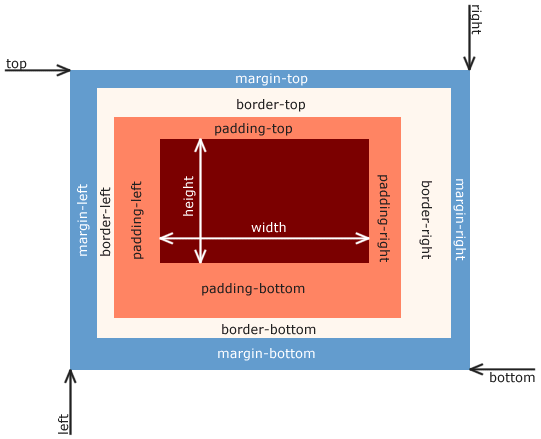
通过在属性后添加 -top、-bottom、-right、-left,你可以轻易改变它对应的上下左右边距。例如:
[[div style="background-color: gold; margin: 1em; padding: 0.5em; padding-bottom: 1.5em;"]]
文本
[[/div]]
文本
这里使用的长度单位“em”能够调整尺寸适应其他文字。如果你的盒子里有很大号的文本,那么边距也会对应地调整为更合适的大小。不过,你也可以用像素(px)或者其他固定的单位来定义。
[[div style="background-color: skyblue; border: 1px solid black; margin: 1em; padding: 1em; font-size: 300%;"]]
文本
[[/div]]
文本
接下来让我们打磨一下这个盒子,让它更有特色。
[[div style="background-color: skyblue; border: 1px solid black; margin: 1em; padding: 1em; font-size: 300%; border-radius: 0.5em; box-shadow: 5px 5px;"]]
文本
[[/div]]
文本
我把盒子变成了圆角,并加上了一个阴影,但是阴影有点太伤眼了,而且我们希望把它放到盒子上面。对于阴影属性(box-shadow),前两个 px 值分别代表了水平和垂直的阴影(x 轴和 y 轴)。因此让我们把垂直阴影变负,并加上第三个值来给阴影添加一个模糊,使它更为柔和。
[[div style="background-color: skyblue; border: 1px solid black; margin: 1em; padding: 1em; border-radius: 0.5em; box-shadow: 5px -5px 6px;"]]
文本
[[/div]]
文本
既然我们已经有阴影了,为什么不给它加个颜色呢。
[[div style="background-color: skyblue; border: 1px solid black; margin: 1em; padding: 1em; border-radius: 0.5em; box-shadow: 5px -5px 6px #0404b4;"]]
文本
[[/div]]
文本
就是这样,你已经创造了一个 div 盒子!这个过程看起来可能稍微有点复杂,毕竟我们用到了很多你可能闻所未闻的属性,但它就是这么工作的;你只需要了解这些代码的用处与功能。而对此,只有一个方法:尝试。如果你想用最常用的属性练练手,可以使用类似这个的在线工具,你很快就能靠自己完成它!
Span 元素作用的方式与 div 盒子完全相同,属性也基本一样,只是有部分特性无法应用到一小段文字上。
[[span style="background-color: gold; border: 0.9px solid grey; border-radius: 0.2em; padding: 0.2em"]] span 元素里的一段文本示例 [[/span]]后面跟着的是一段 span 外的文字,不受前者的影响。
span 元素里的一段文本示例 后面跟着的是一段 span 外的文字,不受前者的影响。
在正文里“直接”定义 span 和 div(也就是在正文代码里直接使用 style=" ")是一种简单的将 CSS 应用于文章的方法。然而,如果你使用一个 CSS 模块来这么做
CSS 模块是一个文本框,里面的内容不会在你的页面中直接展示出来,包含了一组直接应用于这个页面的 CSS 声明。这个维基的版式基本上不外乎就是超大的 CSS 模块,重定义了全局的美学元素——而就是从这里开始,一切变得有趣了起来。CSS 模块不仅能让你从零开始创造一个新的自定义元素,还可以设计修改那些已经默认设置的元素,你不能用 style=" " 来修改的那种。举例来说,以下的代码能让你修改 Wikidot 表格的设计:
[[module CSS]]
table.wiki-content-table {
    background-color: #CEF6CE !important;
    color: black !important;
}
table.wiki-content-table th {
    background-color: #3B0B17 !important;
    color: #F6CED8 !important;
}
[[/module]]
在你设置了这个代码之后,再使用:
||~ 标题 1 ||~ 标题 2 ||~ 标题 3 ||
|| 内容 1 || 内容 2 || 内容 3 ||
就会变成这样:
| 标题 1 | 标题 2 | 标题 3 |
|---|---|---|
| 内容 1 | 内容 2 | 内容 3 |
“table.wiki-content-table”是表格内容的 CSS 名字,而“th”则更精准地指向了标题格。在指定了新的背景和文本颜色后,我们加上了“!important”指令,来告诉浏览器这个属性应该覆写掉所有其他对颜色的定义。这一步不一定是必需的,但如果你尝试自定义一个 WIkidot 的默认属性却发现没生效,那么它就会显得很有用。注意:如果你的代码不需要“!important”也能生效,那就不要加上它。如果使用不当,这可能会毁掉你的代码。
也许你已经注意到了,我们使用的格式有所不同。的确,我们在这些模块里使用的标准 CSS 格式需要 1)更具可读性 2)明确每个 CSS 声明所应用于的元素,毕竟我们的模组并不仅仅作用于一个元素,而是整个页面。在 CSS 模组中推荐你使用以下格式:
元素名 {
    属性: 值;
    属性: 值;
    属性: 值;
}
注意,这里的空格和换行仅仅为可读性而添加:下面的模块同样可以生效,但毫无疑问读起来更费劲。
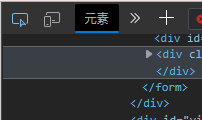
元素名{属性:值;属性:值;属性:值;}现在你可能会开始思考怎么找到元素的名字,以便修改它:对此,你的电脑有一个专用工具,你或许已经使用过它了,元素检查器。我们稍后会继续介绍这个工具的用处,但现在你只需要记住,想要修改一个元素,只需要在它上面右键点击一下,选择“检查”,就可以在新打开的页面里找到它的名字。

这张图片中可以看到,我使用的 div 框名为“div.code”,或者更简单点,在 CSS 里就叫“.code”。
在你打开这个窗口之后,可以在它的左上角找到“选择一个元素检查”工具,就不用每次都去右键了。进阶提示:使用快捷键 Ctrl + Shift + C 可以快速开启这个。
现在让我们看看 CSS 模块的不同实际应用吧。
案例 1:你在文章中重复几次用到同样的 div 块,希望能简化你的代码,避免每次都复制一遍。那么接下来你需要定义一个 class——换句话说,定义一组将被同时应用于多个元素的规则。要这么做,在元素部分先点一个点,后面跟上你 class 的名字。
.yourclassname {
    padding: 1em;
    margin: 1em;
    background-color: gold;
    color: darkred;
    border: 1px dashed black;
}
想要将你的 class 应用在一个 div、span 或其他元素,只需要给它加上一个 class="yourclassname"。
[[div class="yourclassname"]]
你 div 盒子里的文本
[[/div]]
你 div 盒子里的文本
案例 2:你在文章中重复几次用到同样的 div 块,但有时候想要修改一些细节。要这么做,你可以 1)使用不同的 class 2)给要修改的那个加上 style=" "。让我们来看看第一种办法。
.box {
    padding: 1em;
    margin: 1em;
    color: darkred;
    border: 1px dashed black;
}
.yellow {
    background-color: gold;
}
.blue {
    background-color: lightblue;
}
所有具有“box”class 的元素都将拥有它的属性,而你可以用第二个更具体的 class 来调整它的外观,在示例中是背景颜色。Class 的顺序并不重要。
[[div class="yellow box"]]
黄色盒子里的文本
[[/div]]
[[div class="box blue"]]
蓝色盒子里的文本
[[/div]]
黄色盒子里的文本
蓝色盒子里的文本
但你也可以通过同时使用 class 和 style 来达到相同的效果,就像这样:
[[div class="box" style="background-color: gold;"]]
黄色盒子里的文本
[[/div]]
[[div class="box" style="background-color: lightblue;"]]
蓝色盒子里的文本
[[/div]]
这两种方法没有高下之分,在具体情况中你可以选择自认为更直观、更方便的那种。
想要成为高级格式专家,最有效的方法就是:尝试。最棒的工具是页面检查器,你可以通过右键或 Ctrl + Shift + I 或 Ctrl + Shift + C 来进入(取决于你的浏览器)。
通过这个工具,你可以看到所有选定元素的属性,并且随意修改它们,查看实时结果。这些改动仅对你可见,不会影响到其他用户,刷新后就会重置,所以放手去尝试吧!这里是一个用于训练的随机盒子:
示例文本
如果你喜欢这个,那么可以进一步地学习其他现有的格式,对比它们的代码来理解它们是怎么运作的。建议你在网站的任何页面都尝试一下这种方法,不过这里有一些带注释的有趣的例子供你尝试。P.S.:如果你对组件的使用好奇,你可能会对第二个分页的内容感兴趣。
WikiJump include 未展开: 跨站引用未启用(:fondationscp:component:onglets-compacts)
[[div class="terminal"]]
[[div class="scanline"]]
[[/div]]
[[div class="text"]]
=
[[module ListUsers users="."]]
~~~
= 欢迎,用户 #%%number%%
~~~
[[/module]]
>@@[[footnote]] 在这组格式中,引用块的样式被自定义了,详见下方的 CSS。[[/footnote]] 终端中的链接在有鼠标悬浮时前面会出现一个“>”。@@
> [[[main|就像这样]]]
就是这样!
[[/div]]
[[/div]]
div.terminal {
border: 1px solid black;
border: solid 3px #BBBBBB;
border-radius: 16px;
background-color: #131;
background-image: radial-gradient(ellipse 1000% 100% at 50% 90%, transparent, #121);
background-position: center;
display: block;
box-shadow: inset
overflow: hidden;
}
div.terminal blockquote
background-color: black;
border: double 3px #80FF80;
}
div.scanline {
margin-top: -40%;
width: 100%;
height: 60px;
position: relative;
pointer-events: none;
-webkit-animation: scan 12s linear 0s infinite;
animation: scan 12s linear 0s infinite;
background: linear-gradient(to bottom, rgba(56, 112, 82,0), rgba(56, 112, 82,0.1)) !important;
}
@keyframes scan {
from { transform: translateY(-10%); }
to { transform: translateY(5000%); }
}
@-webkit-keyframes scan {
from { transform: translateY(-10%); }
to { transform: translateY(5000%); }
}
div.text {
color: rgba(128,255,128,0.8);
padding-left: 2em;
padding-top: 40%;
font-family: monospace;
font-size: 1.2em;
}
div.text a
color: #90EE90;
text-decoration: none;
background: transparent;
}
div.text a.newpage {
color: #90EE90;
text-decoration: none;
background: transparent;
}
div.text a:hover
color: #131;
text-decoration: underline;
background-color: #80FF80;
padding: 1px;
}
div.text a:hover::before {
content: "> ";
}
WikiJump include 未展开: 跨站引用未启用(:scp-int-sandbox:component:image-zoom)
[[include :scp-int-sandbox:component:image-zoom name=http://scp-int.wdfiles.com/local--files/manuel-de-formatage-avance/ExampleImage.jpg |caption=把鼠标放在我上面! |width=300px |align=right]]
等等,你说什么,没有?但这么一点小代码怎么就能实现缩放图片的功能呢?或许有什么被隐藏起来了……
“include”代码会把其他页面(通常被称为组件)的内容全部抓取,并把它们全部复制到这个页面里。当有长篇的代码需要被重复使用,且每次都只需要一些小改动(例如这里的图像链接和描述)时,组件就该出场了。它们有点像 CSS 的 class,但可以包括所有种类的代码。你在许多文章里都能看到著作信息模块,或者上面这种带描述的图片,它们就都是通过 include 来实现的。但这到底是怎么运作的呢?
“include”后面往往会按顺序接上 Wikidot 站点和页面名来指定抓取源代码的页面,以及用于填充预先留空内容的文本,例如描述部分。
站点名实际上就是它的 URL 去除“.wikidot.com”后的部分,左右各加一个冒号;举例来说,scpsandboxcn.wikidot.com 的站点名就是 :scpsandboxcn:。接下来是页面名,也就是链接中“scpsandboxcn.wikidot.com/”后面的那部分。这个页面名也被称为 unix name
想要找到代码的全貌,我们就必须要前往这个组件页!在以考古级的精确性还原了它的原链接后,我们得到了:http://scp-int-sandbox.wikidot.com/component:image-zoom。让我们看看它的源代码。
[[include :sandboxscpfr:component:image-zoom-base name={$name} |caption={$caption} |width={$width} |width=300px |link={$link} |link=# |align={$align} |align=right]]
不是吧,又来?好吧,这只是一个中间组件,避免在直接引用原始界面时被迫设置某些会报错的值(例如 {$link})
[[module CSS]]
.enlarge {
transition: .25s;
}
.enlarge:hover {
transform: scale(1.6);
transition: .25s;
transition-delay: .4s;
z-index: 1000;
}
[[/module]]
[[div class="scp-image-block block-{$align}
[[image {$name} class="enlarge"
[[div class="scp-image-caption" style="width: {$width};"]]
{$caption}
[[/div]]
[[/div]]
不会消失的页面内容
不会消失的页面内容
不会消失的页面内容
[[div_ class="fadeout-wrapper"]]
会消失的页面内容
[[span class="escape"]]不会消失的页面内容[[/span]]
会消失的页面内容
[[collapsible show="点击我让它们消失" hide=" "]]
[[div class="cover"]]
@@@@
[[/div]]
[[/collapsible]]
[[/div]]
不会消失的页面内容
@import url('http://smlt.wdfiles.com/local--code/ukwhatn%3Afadeout/1');
:root {
--fadeout-background: white;
--fadeout-time: 1s;
--cropped-header: url(http://smlt.wdfiles.com/local--files/ukwhatn:fadeout/header-crop.png);
}
div#container-wrap {
background-image: var(--cropped-header);
}
.fadeout-wrapper {
position: relative;
overflow: hidden;
}
.fadeout-wrapper .cover {
width: 100%;
height: 200%;
position: absolute;
top: 0px;
left: 0px;
z-index: 2;
background: var(--fadeout-background);
color: transparent;
animation: cover-anim var(--fadeout-time) linear 0s 1 forwards;
}
@keyframes cover-anim {
0% {
opacity: 0;
}
100% {
opacity: 1;
}
}
.fadeout-wrapper .escape {
position: relative;
display: inline-block;
z-index: 3;
}
.fadeout-wrapper .fadein-txt {
position: relative;
z-index: 3;
opacity: 0;
animation: cover-anim
}
如果你已经阅读并理解了上面的所有内容,就可以着手练习,准备在高级语法的领域中成为一名大师了。如果你关于修改代码有任何疑问,都可以来联系我(Wikidot 上是  Dr Lekter,Discord 上是 Lekter#1551)或者你所在分部的技术职员。
祝你好运,也希望你能将上面的技巧灵活运用,让文章更加精彩!

;)
