




對於完全不熟悉如何Photoshop一幅圖片的人,或者只是為了創建SCP文章圖像而不想深究此領域的人來說,這是一個迅速而又卑鄙的教程。如果你擅長圖形處理,請隨意繼續。
圖像團隊每天都會收到大量的圖像創建請求,雖然大多數時候他們很樂意提供幫助,但只有這麼多人,這麼多時間。更多熟悉基本圖像編輯的人意味著更多的撰稿人能創建他們自己的,原創的圖像來用於SCP文章上。
本教程將包含一個簡短的項目,讓您適應我在過去一整個年代裏使用的幾個基本的照片處理工具來創建發現鏡頭,顆粒感,creepypasta風格的SCP圖像。
教程
工具
- 在過去一個年代之內發布的任何電腦。你不需要任何花哨的東西。
- Adobe Photoshop CS2
1,仿製印章,污點修復筆刷
打開
我們要做的是在月球表面上Photoshop一隻大象。
在Photoshop中打開此圖像。
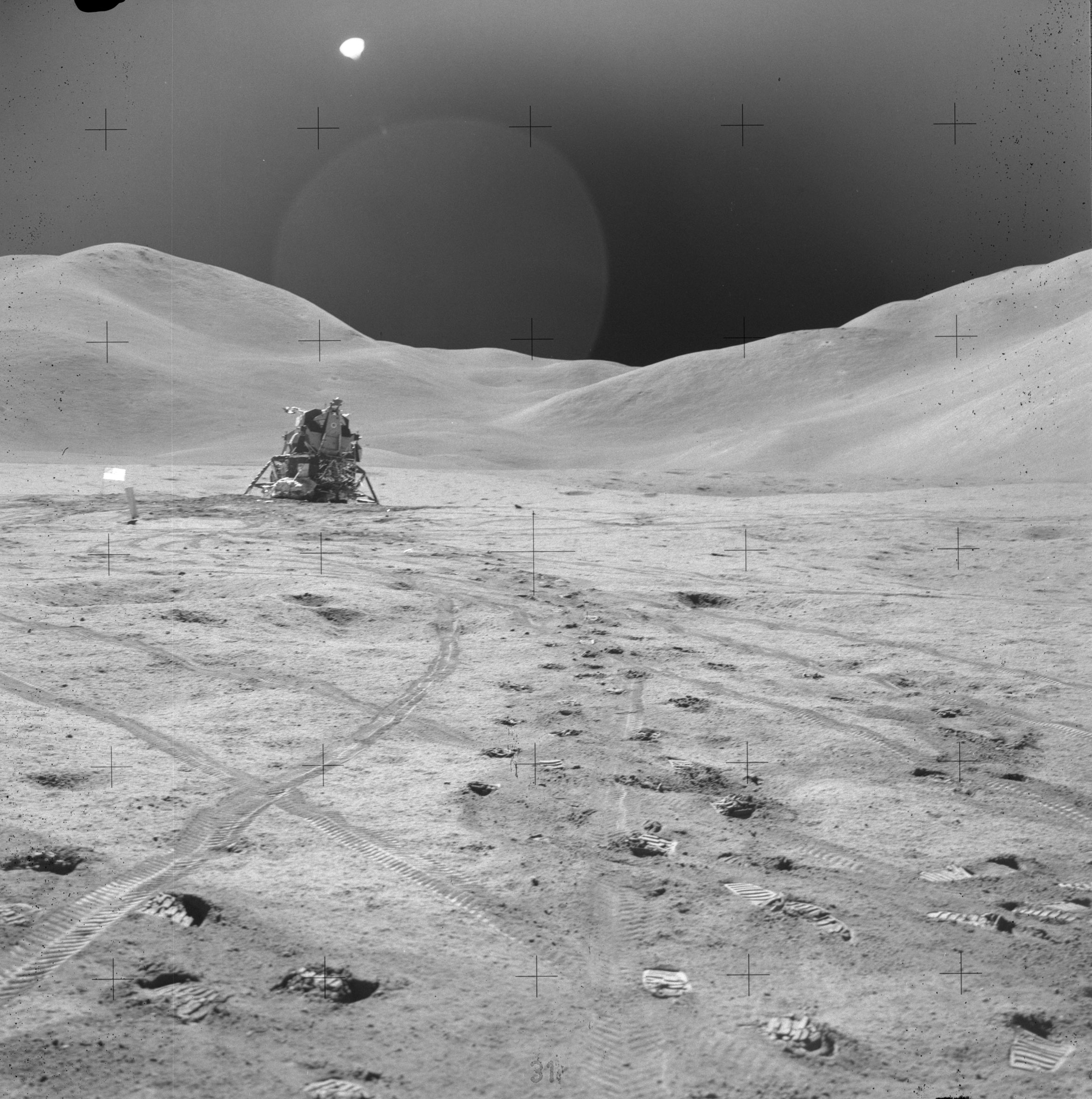
此圖像已存在許多問題。第一個是照片上有月球著陸器,還有很多腳印。我們需要除去這些。為此,您將使用污點修復筆刷工具和仿製印章工具。
讓我們先專注於腳印。
選擇仿製印章工具。右鍵單擊圖像以選一種擇軟刷(任何模糊的畫筆),按你意願增加畫筆直徑。
Alt+單擊一塊沒有腳印的沙子。現在,點擊一段有腳印的沙子。周圍尋找沒有腳印的沙子來作樣本掩蓋足跡。
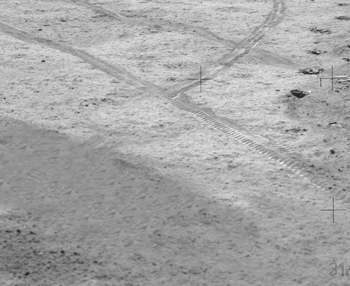
如果該區域周圍的光線看起來不均勻,請使用污點修復筆刷工具,方法與使用仿製印章工具相同。它能把那地方拉得很均衡。嘗試使用污點修復筆刷工具除去天空中的十字架。
我僅使用仿製印章工具移除了月球著陸器。
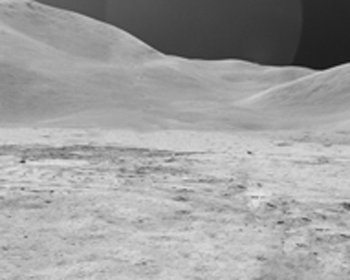
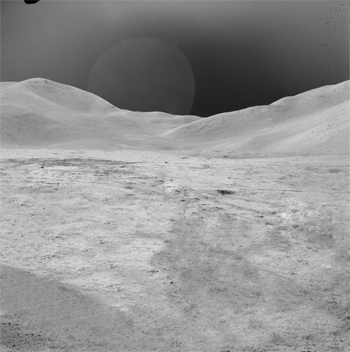
當你完成後,該區域看起來應該是這樣的。不要過分在意細節。完成後,您的圖像應只有300-350像素寬。
2,套索
打開
在Photoshop中打開此圖像。
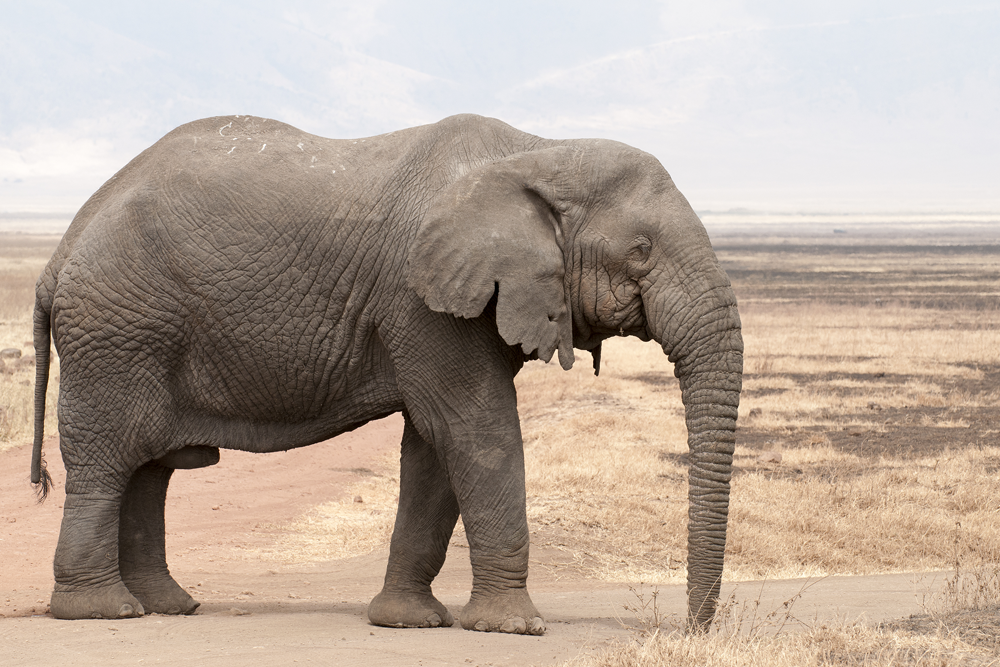
選擇磁性套索工具。沿著大象的邊緣拖動工具。當您到達開始的位置時,單擊起點。應該有一個小圓圈表示你可以閉合這條線。
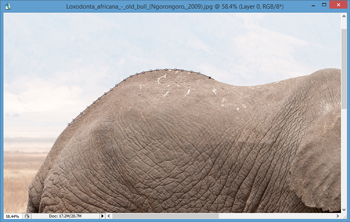
你現在應該有剪掉背景的大象了。右鍵單擊選取物,然後單擊剪下的圖層。 這會將大象移動到新的圖層,所以您可以開始仔細修改,確保沒有鋸齒狀的凸起或削波。
在屏幕右下方的圖層面板中,單擊背景圖層旁邊的眼睛,或者將背景圖層拖動到垃圾桶圖標。
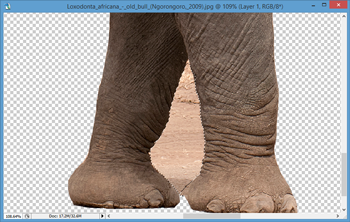
您還可以選擇要刪除的區域。選擇要刪除的區域後,單擊鍵盤上的刪除。
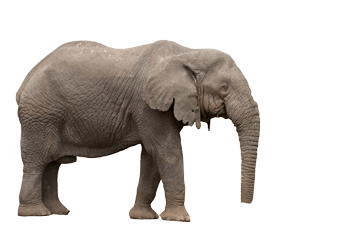
將大象圖像儲存為PSD檔。檔案>另存新檔
3,置入
打開
打開moon圖像。使用檔案>置入嵌入的物件將大象放入月球圖像。 如果您同時擁有這些項目的窗口,您也可以通過將大象拖到月球項目來完成此操作,或複製貼上。大象現在應該在項目上擁有自己的圖層。
右鍵單擊圖層Elephant,然後單擊轉換為智慧型物件。
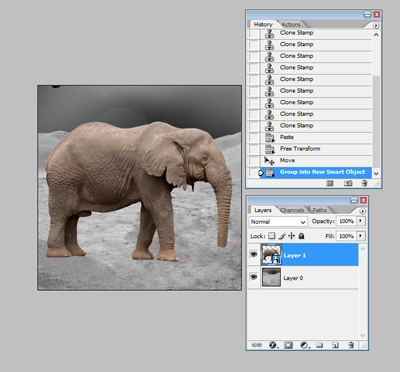
選擇圖層並按CNTRL+T,拖動邊界框來縮小大象。拖動時按住SHIFT可保持比例。
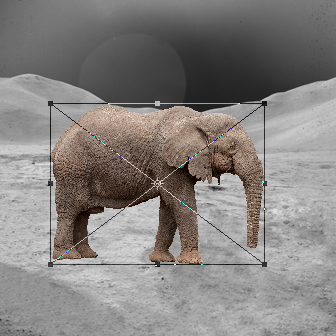
完成後,圖像看起來應該是這樣的。
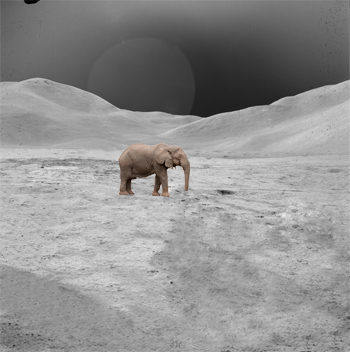
右鍵單擊圖層Elephant,然後單擊點陣化圖層。
4,濾鏡
打開
大象是彩色的,而月球的其餘部分則不是。 要解決此問題,請影像>調整>去除飽和度。
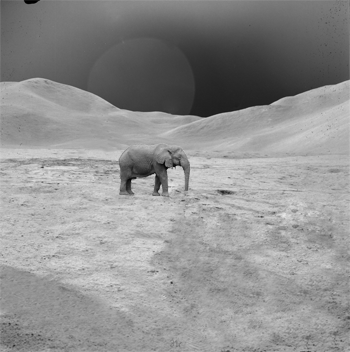
大象看起來仍然不像在照片中存在。
如果大象不像它後面的區域那麼尖銳,請使用濾鏡>銳利化,並探索不同的選項。
選擇加深工具。選擇月球圖層。遮蔽大象腳下的區域。考慮到該區域的照明。刷子選項就像仿製印章和污點修復筆刷工具一樣。
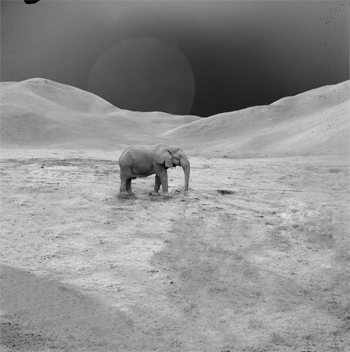
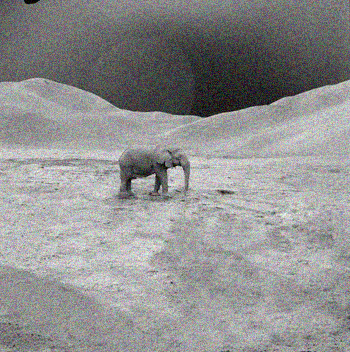
仍不滿意?做得不好?別擔心。添加雜訊濾鏡。首先,右鍵單擊圖層面板,選擇影像平面化。這將使雜訊不只影響大象或月亮,而是影響整個圖像。現在,選擇濾鏡>雜訊>增加雜訊。
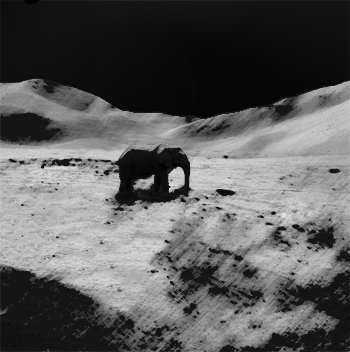
希望這看起來像一幅畫?去濾鏡>濾鏡收藏館,探索那裡的選項。這是通過製作兩個一樣的單獨圖層,向頂層添加濾鏡,將圖層模式從“正常”更改為“正片叠底”(Multiply),並將圖層中的不透明度設置為50%來完成的。
可折疊的實例中的螞蟻圖像是通過拍攝眼球照片,將其放置在蜜露圖像上,改變圖層模式,並將不透明度設置為50%來製作的。
其他說明
有關查找圖像部件的一般提示,請參閱圖像使用原則。大多數情況下,您可以在維基共享資源,SCP Visual Records找到適合您所需的部分開源圖像,或使用Google的開源圖片。即使你把它修改至別人無法識別的程度,使用受版權保護的圖像也不是一種好習慣。如果圖像標記為CCNAD,你不能作出任何修改。
1. 圖形在縮放時會丟失數據,導致它們看起來模糊。因此,大象圖形非常大。當它是智慧型物件時,程序將保留此數據,以將其重新縮放到相同的大小而不丟失任何圖像品質。2. 這會將圖像轉換回點陣對象,允許您再次編輯它。如果你搞砸了,到步驟紀錄面板尋找要還原的位置。